

Hướng dẫn sử dụng MetaTrader 5 (MT5) trên Exness là bài viết hữu ích dành cho nhà đầu tư mới bắt đầu giao dịch Forex. Việc hiểu rõ cách cài đặt, đăng nhập và sử dụng nền tảng này giúp bạn tự tin hơn khi mở lệnh và quản lý tài khoản. MetaTrader 5 là phiên bản nâng cấp toàn diện của MT4, nổi bật với tốc độ khớp lệnh nhanh, giao diện hiện đại và nhiều công cụ phân tích kỹ thuật mạnh mẽ.
Trong bài viết này, USDXAU.ORG sẽ hướng dẫn chi tiết cách sử dụng MT5 trên máy tính Exness để bạn giao dịch dễ dàng và hiệu quả hơn.

MetaTrader 5 là gì? Tổng quan về nền tảng MT5
MetaTrader 5 (MT5) là nền tảng giao dịch tài chính đa năng do MetaQuotes phát triển, cho phép giao dịch trên Forex, vàng, cổ phiếu, chỉ số và tiền điện tử. Đây là phiên bản nâng cấp của MT4, với tốc độ xử lý nhanh hơn, nhiều công cụ phân tích kỹ thuật và tính năng quản lý lệnh tối ưu hơn.
MetaTrader 5 (MT5) có giao diện thân thiện, dễ sử dụng cùng biểu đồ nâng cao. MT5 hỗ trợ 21 khung thời gian và hơn 80 chỉ báo phân tích kỹ thuật. Người dùng có thể sử dụng robot giao dịch (Expert Advisors) để tự động hóa giao dịch. Nền tảng còn cho phép kiểm tra chiến lược tự động và nhận tin tức tài chính trực tiếp. Với những tính năng toàn diện này, MT5 là lựa chọn lý tưởng cho mọi nhà đầu tư.
Trước khi tiến hành cài đặt MT5, bạn cần đăng nhập vào Khu vực Cá nhân Exness để lấy thông tin tài khoản và máy chủ.
Nhấn vào đây 👉 Đăng nhập Exness để truy cập nhanh và chuẩn bị sẵn thông tin nhé!
Cách tải và cài đặt MT5 Exness trên máy tính
Trong phần này, chúng ta sẽ đi vào chi tiết hướng dẫn sử dụng MetaTrader 5 trên Exness từng bước, từ tải về, cài đặt cho đến đăng nhập và thao tác giao dịch cơ bản.
Hướng dẫn Tải MetaTrader 5 Exness
👉 Tải MT5 tại trang chủ Exness: https://www.exness.com/metatrader-5/
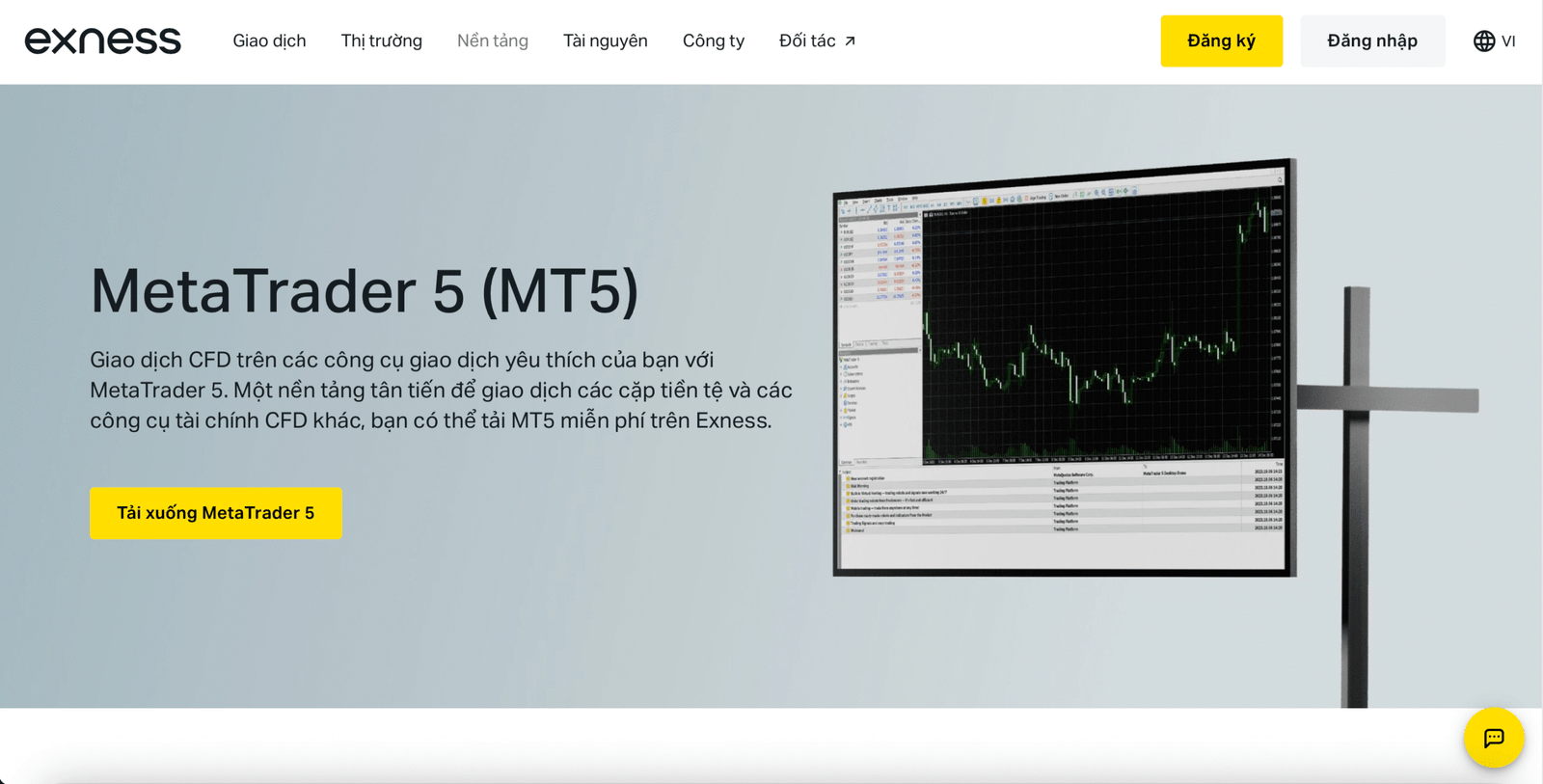
Đối với Windows/Mac OS:
- Làm theo hướng dẫn để hoàn tất quá trình cài đặt.
- Bạn có thể chỉnh sửa vị trí cài đặt MT5 đến vị trí mong muốn bằng cách nhấp vào Thiết lập (Settings) hoặc chỉ cần nhấp vào Tiếp (Next) nếu đồng ý với Thỏa thuận cấp phép người dùng cuối, rồi tiếp tục.
- Nhấp vào Hoàn thành (Finish) và thiết bị sẽ tự động mở MT5.
- Khi đăng nhập lần đầu, hãy nhấp vào Hủy (Cancel) để đóng cửa sổ “Mở tài khoản” (Open an account).
Hướng dẫn đăng nhập MT5 Exness
Để đăng nhập, hãy:
- Nhấp vào Tập tin (File), rồi chọn Đăng nhập vào tài khoản giao dịch (Login to Trade Account).
- Nhập các thông tin Đăng nhập (Login), Mật khẩu (Password) và Máy chủ (Server) của tài khoản giao dịch, rồi nhấp vào Đăng nhập (Login).
- Nếu bạn không thể tìm thấy máy chủ, hãy vào mục Tập tin rồi chọn Mở tài khoản. Tìm kiếm Exness, rồi chọn Exness Technologies Ltd. từ danh sách. Chọn máy chủ của bạn từ danh sách, rồi nhấn vào Hoàn tất (Finish).
- Nếu thành công, bạn sẽ nghe thấy tiếng chuông báo xác nhận rằng bạn hiện đã đăng nhập vào MT5 bằng tài khoản giao dịch của mình.
Nếu sử dụng tài khoản mặc định MT5 được tạo trong quá trình đăng ký, mật khẩu sẽ chính là mật khẩu của Khu vực Cá nhân.
Cách chuyển đổi tài khoản:
- Nhấp vào Tập tin (File), rồi chọn Đăng nhập vào tài khoản giao dịch (Login to Trade Account) trong khi đăng nhập vào tài khoản giao dịch.
- Đăng nhập bằng thông tin chi tiết của tài khoản giao dịch khác và nhấp vào OK. Đánh dấu ô Lưu thông tin tài khoản (Save account information) để chuyển đổi nhanh hơn.
- Trong quá trình đăng nhập, tài khoản đã lưu sẽ xuất hiện trong mục lục thả xuống.
Cách sử dụng MetaTrader 5 (MT5) Exness: Thêm, xóa và quản lý công cụ giao dịch
Quản lý các công cụ giao dịch mà bạn yêu thích trong cửa sổ Bảng giá (Market Watch).
Cách thêm
- Nhấp chuột phải vào cửa sổ Bảng giá (Market Watch).
- Chọn Biểu tượng (Symbols), rồi chọn từ danh sách hiển thị.
- Nhấp đúp vào một công cụ để thêm vào Bảng giá (Market Watch), rồi nhấp vào OK.
Cách xóa
- Nhấp chuột phải vào công cụ trong cửa sổ Bảng giá (Market Watch).
- Nhấp vào Ẩn.
Mở lệnh
Sau đây là một vài cách mở cửa sổ Lệnh mới (New Order):
- Nhấp vào Lệnh mới trên thanh công cụ.
- Nhấn phím F9 trên bàn phím.
- Nhấp chuột phải vào công cụ giao dịch trong cửa sổ Bảng giá, rồi nhấp vào Lệnh mới.
- Nhấp đúp vào công cụ giao dịch trong cửa sổ Bảng giá.
Cách đặt một lệnh:
- Trong cửa sổ Lệnh mới (New Order), chọn biểu tượng, quy mô giao dịch, các mức Cắt lỗ (Stop Loss) và Chốt lời (Take Profit) mà bạn muốn.
- Loại khớp lệnh có thể tìm thấy trong mục Loại và tự động được nhận diện theo công cụ đã chọn và loại tài khoản giao dịch.
- Nhấp vào Bán theo giá thị trường hoặc Mua theo giá thị trường để đặt lệnh. Lưu ý rằng các nút này có thể thay đổi theo loại khớp lệnh.
Cách thiết lập lệnh chờ:
- Mở cửa sổ Lệnh mới (New Order) (F9).
- Trong cửa sổ Lệnh mới (New Order), chọn biểu tượng và quy mô giao dịch mà bạn muốn.
- Trong mục Loại (Type), chọn Lệnh chờ (Pending Order) và chọn lệnh chờ mà bạn muốn từ danh sách thả xuống.
- Thiết lập Giá (Price) của bạn, rồi tùy ý thiết lập Ngày hết hạn* (Expiry date), các mức Cắt lỗ (Stop Loss) và Chốt lời (Take Profit).
- Nhấp vào Đặt để thiết lập lệnh chờ.
*Ngày hết hạn rơi vào cuối tuần sẽ khiến lệnh hết hạn tại thời điểm thị trường đóng cửa vào cuối tuần hiện tại (không bao gồm các công cụ tiền điện tử).
Đóng lệnh
Có thể đóng lệnh bằng một trong các cách sau:
- Nhấp đúp vào lệnh bạn muốn đóng trong mục Giao dịch (Trade) (ở khu vực Thiết bị đầu cuối), rồi nhấp vào nút Đóng lệnh theo thị trường (Close By Market).
- Nhấp chuột phải vào lệnh của bạn trong mục Giao dịch, rồi chọn Đóng lệnh và xác nhận thao tác. Với tính năng Giao dịch bằng một cú nhấp đang hoạt động, lệnh sẽ đóng khi bạn chọn Đóng lệnh.
- Nhấp vào X nằm bên phải lệnh trong mục Giao dịch (Trade); thao tác này sẽ đóng lệnh ngay lập tức khi tính năng Giao dịch bằng một cú nhấp đang hoạt động.
Quản lý lệnh
Dưới đây là cách bạn có thể sửa đổi hoặc xóa một lệnh hiện có từ mục Giao dịch (Trade):
- Nhấp chuột phải vào lệnh trong mục Giao dịch (trong khu vực Thiết bị đầu cuối).
- Nhấp vào Sửa đổi (Modify) hoặc Xóa (Delete) lệnh.
- Cách sửa đổi: Chỉnh sửa các trường có sẵn để sửa đổi, bao gồm Giá (Price), Cắt lỗ (Stop Loss), Chốt lời (Take Profit) và Ngày hết hạn (Expiry date). Nhấp vào Sửa sau khi hoàn tất.
- Cách xóa: nhấp vào tùy chọn Xóa.
Mẹo sử dụng MetaTrader 5 hiệu quả cho trader mới
Khi đã nắm vững hướng dẫn sử dụng MetaTrader 5, bạn có thể áp dụng các mẹo dưới đây để giao dịch hiệu quả và chuyên nghiệp hơn.
- Sử dụng chỉ báo kỹ thuật như RSI, MACD, Bollinger Bands để xác định xu hướng.
- Lưu mẫu biểu đồ (Template) để áp dụng nhanh cho nhiều cặp tiền.
- Dùng One-Click Trading để vào lệnh nhanh, giảm thao tác chậm trễ.
- Đặt Stop Loss / Take Profit trực tiếp trên biểu đồ để quản lý rủi ro.
- Theo dõi tin tức kinh tế trong MT5 để tránh biến động bất ngờ.
- Luyện tập trên tài khoản Demo trước khi giao dịch thật để nâng kỹ năng.
Bạn đã nắm rõ cách sử dụng MT5 trên máy tính. Nếu chưa có tài khoản, hãy xem 👉 Hướng dẫn đăng ký tài khoản Exness để trải nghiệm nền tảng MT5 chuyên nghiệp ngay hôm nay!